“一表通”系统操作手册
一、系统登录
“一表通”系统支持桌面端(电脑)和移动端(手机、平板等设备)多种登录方式,用户可根据实际需求选择合适的访问方式。
方式一:通过学校主页登录(桌面端)
1、访问学校主页,在浏览器地址栏中输入www.gxnu.edu.cn。

2、进入学校主页后,点击页面右上角“数字校园”。
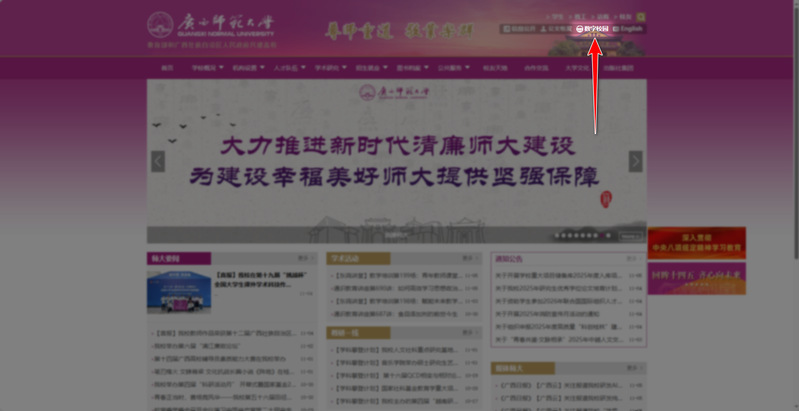
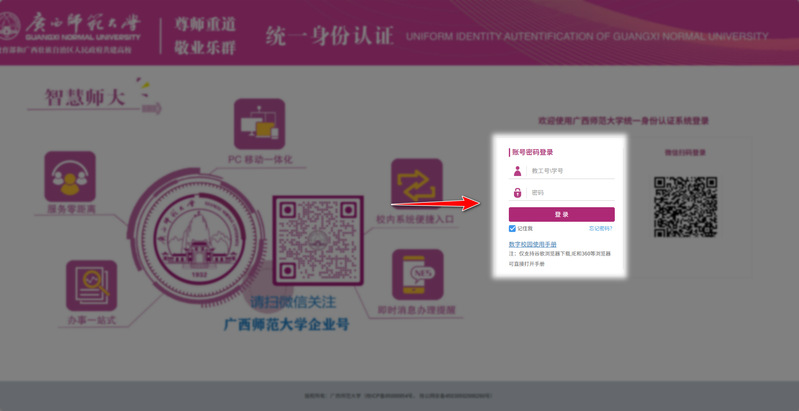
3、使用统一身份认证账号登录。
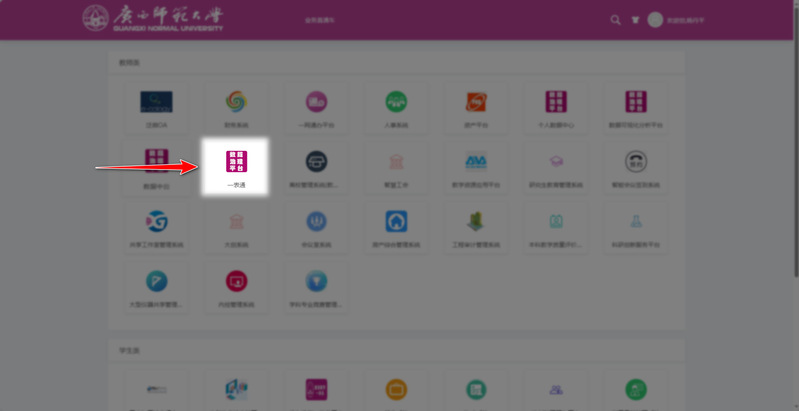
4、进入数字校园页面后,在“业务直通车”栏目中找到“一表通”,点击进入。

方式二:直接访问系统网址登录(桌面端)
在浏览器地址栏中输入https://one.gxnu.edu.cn,使用统一身份认证账号登录。
方式三:通过企业微信登录(移动端)
1、打开学校企业微信。
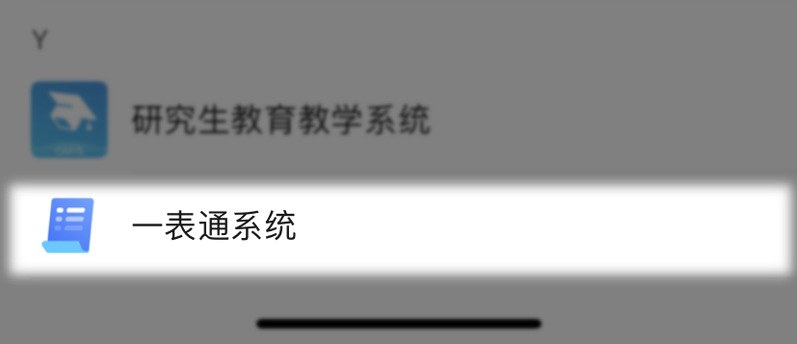
2、进入工作台,找到并点击“一表通”应用图标。
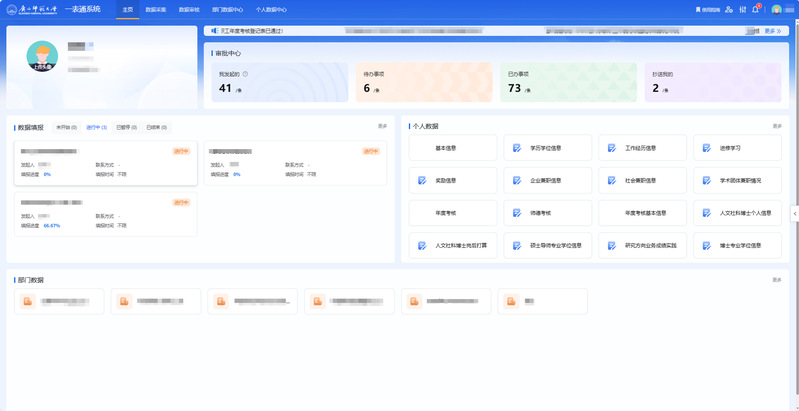
通过以上方式成功登录“一表通”系统后,桌面端用户将进入如下页面:
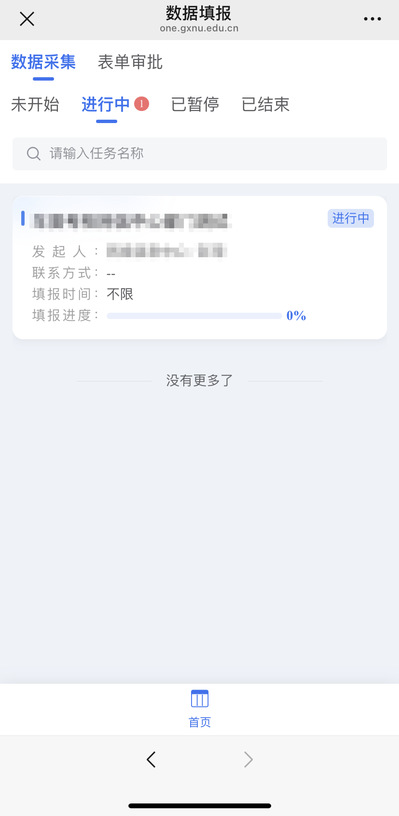
移动端用户将进入如下页面:
二、表格填报任务管理
2.1 填报任务发布
当需要向特定人员或部门收集信息时,可通过数据采集模块创建填报任务。系统支持按人员、部门或角色选择填报对象,并可设置填报时间、提交次数等参数。
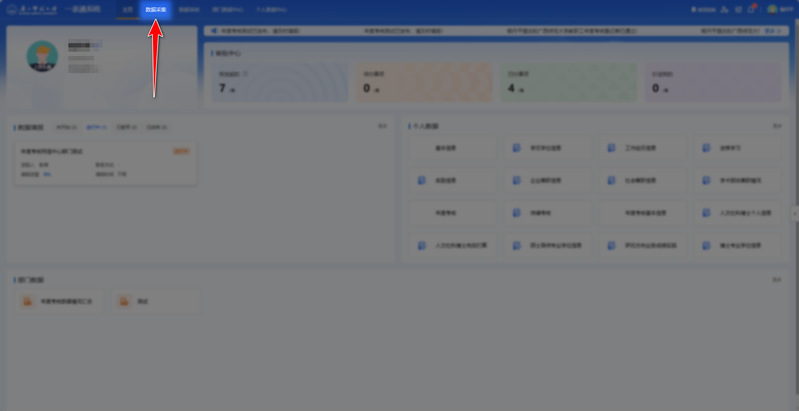
1、登录“一表通”系统首页后,点击“数据采集”栏目。
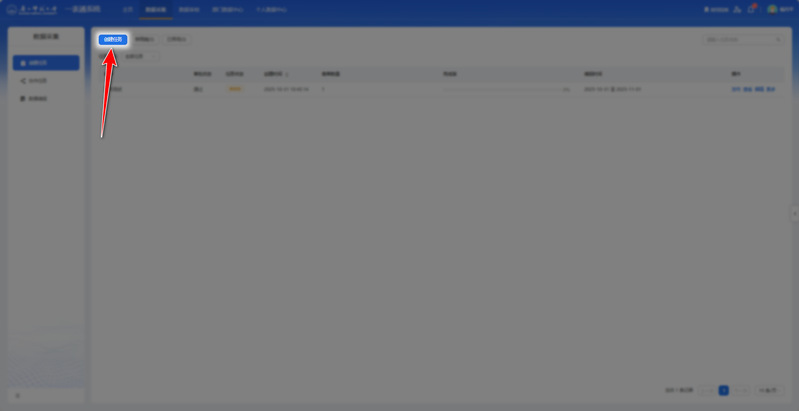
2、进入“数据采集”页面后,点击“创建任务”按钮。
3、在“基础设置”处填写填报任务的基础信息。
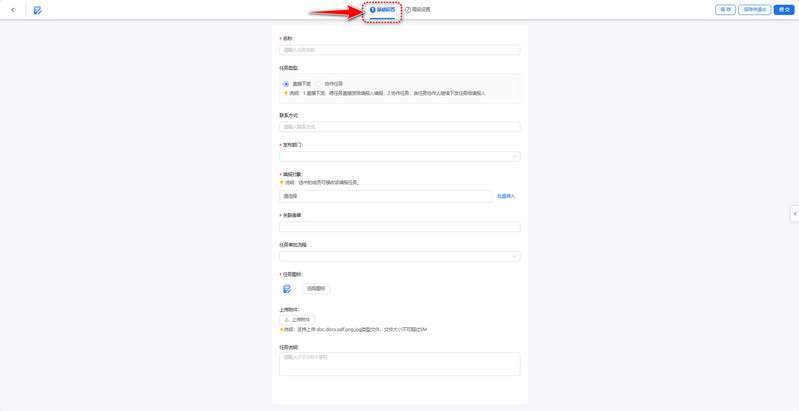
在基础设置区域,应填写以下基本信息:
一是任务名称,即本次表格填报任务的名称,用于明确任务主题;
二是发布部门,即任务的发布单位;
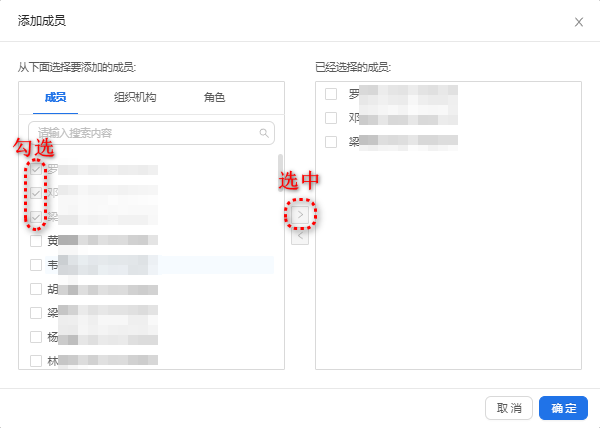
三是填报对象,用于确定需完成该任务的人员范围。填报对象可通过三种方式进行指定:一为按人员,可选择单个或多个教职工;二为按部门,可整体选择部门成员;三为按角色,可依据系统角色实现批量指定。
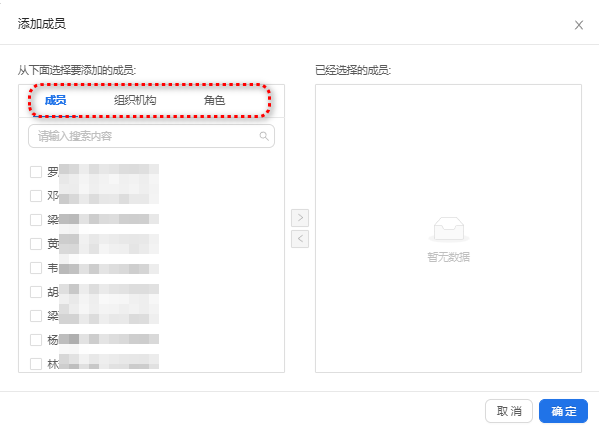
选择填报对象。
退选填报对象。
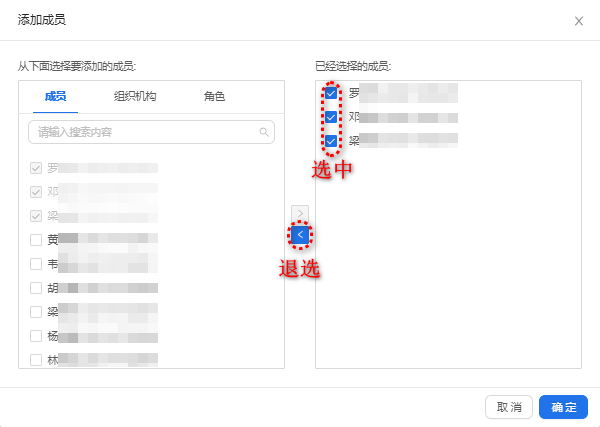
点击确定即可完成填报对象的指定。
4、需要对填报任务进行更细化的控制时,可点击“高级设置”进行相应配置。
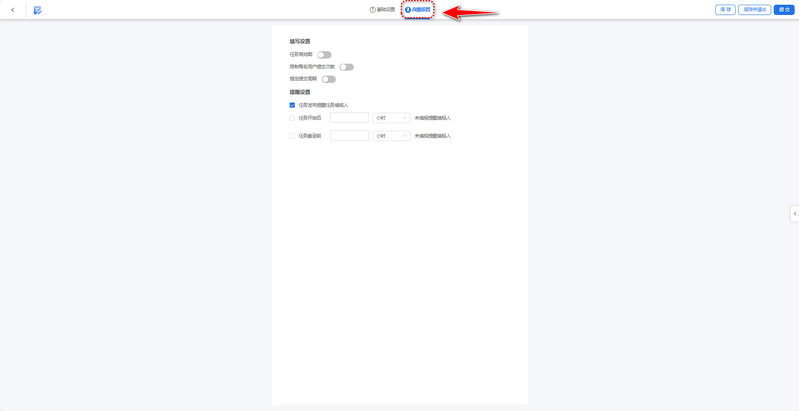
在该模块中,您可根据任务需求设置以下功能:
一是填报时间范围,用于确定任务的起止日期;
二是提交次数限制,用于限定每位填报人可提交的最大次数;
三是定时提醒,用于设定系统自动向填报人发送提醒的时间规则。
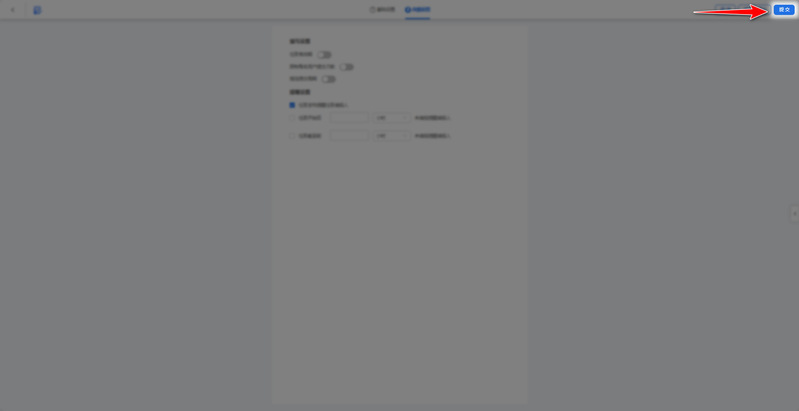
5、点击页面右上角的“提交”按钮,“一表通”系统会自动跳转至“数据采集”页面中。
6、点击对应任务右侧的“发布”按钮,即可完成填报任务发布。
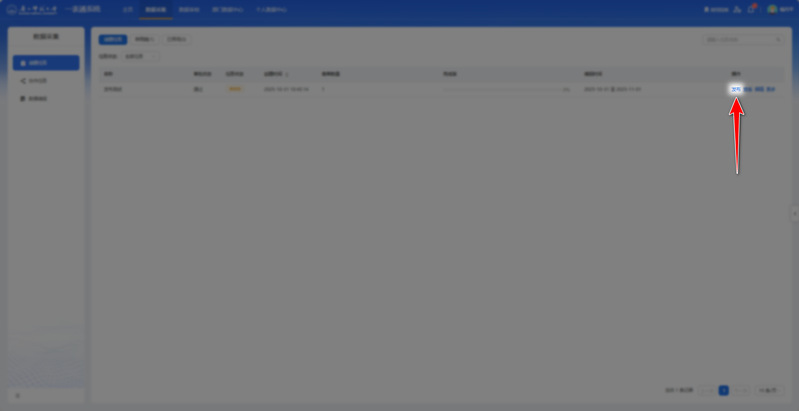
发布后,所有填报对象可立即在“数据填报”菜单中查看该填报任务。
2.2 填报任务填写过程的暂存功能
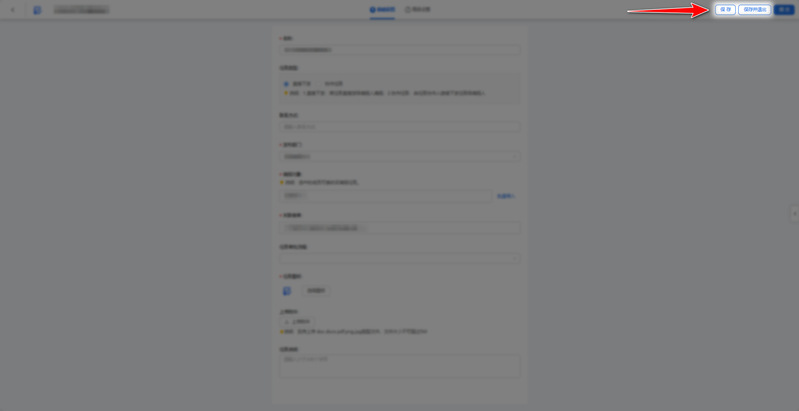
1、信息暂存。在进行表格任务发布配置时,如果需要暂时离开,为避免因长时间未操作而导致系统自动退出,进而丢失已填写的内容,请点击页面右上角的“保存”或“保存并退出”按钮,以确保当前配置的信息得到保存。
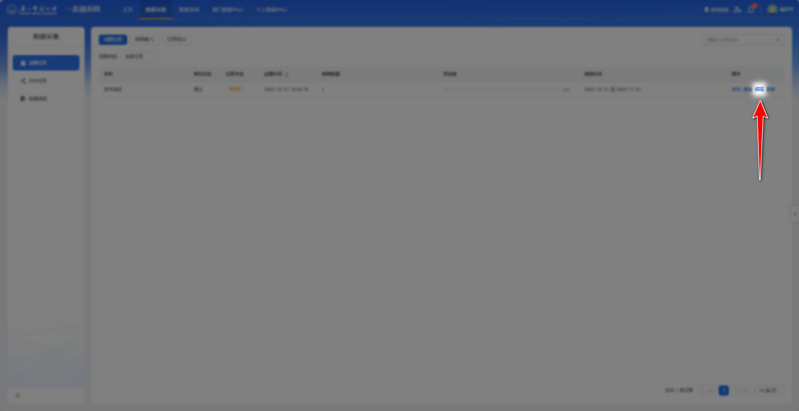
2、继续编辑。在“数据采集”页面中,点击对应任务右侧的“编辑按钮”可以填报任务继续编辑。
2.3 填报任务终止
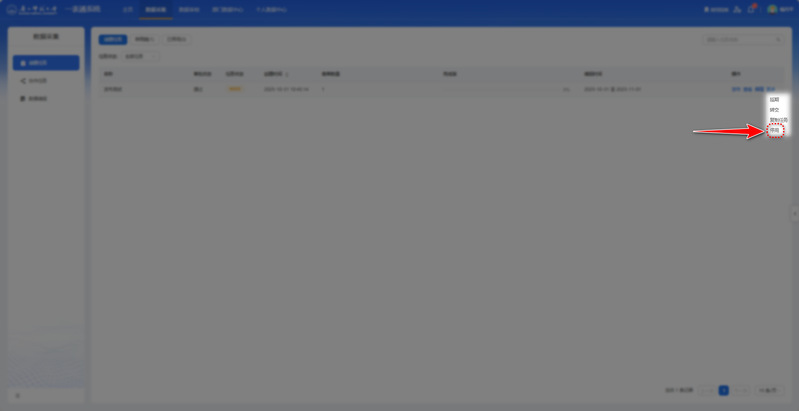
1、当需要终止填报任务时,可以在“数据采集”页面中,找到并点击该任务右侧的“更多”按钮。
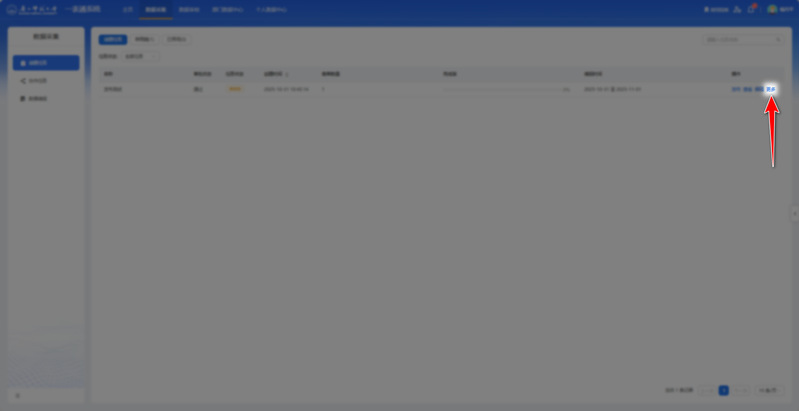
2、选择“停用”选项。
三、表格填报操作
3.1 表格填报
当填报任务发布后,系统会自动将填报任务推送至指定填报对象。作为填报人,需要在规定的时间内容登录“一表通”系统完成表格填写并提交。不同的条包任务包含不同的表格内容和字段要求,请仔细阅读任务说明,如实、这准确的填写各项信息。
1、登录“一表通”系统后,找到“数据填报”模块。
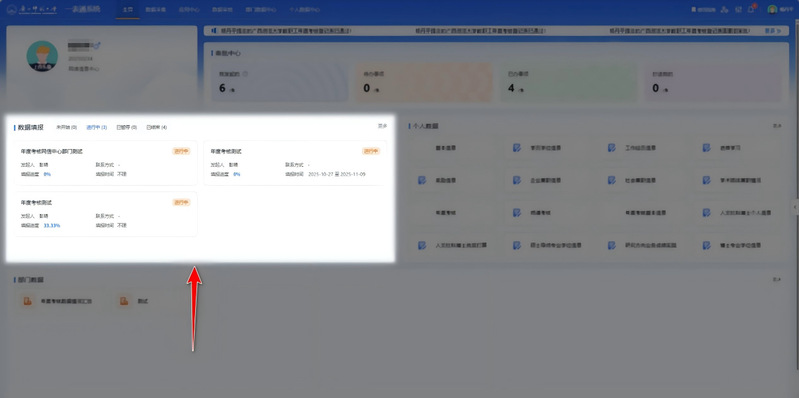
2、点击待填报任务。
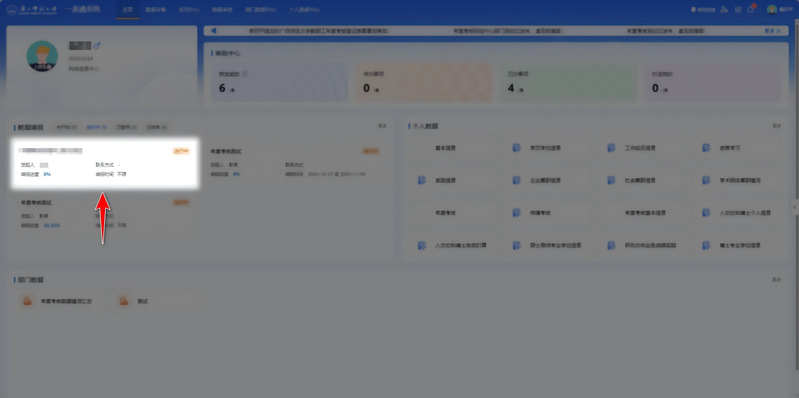
3、点击后进入填报任务详情页。
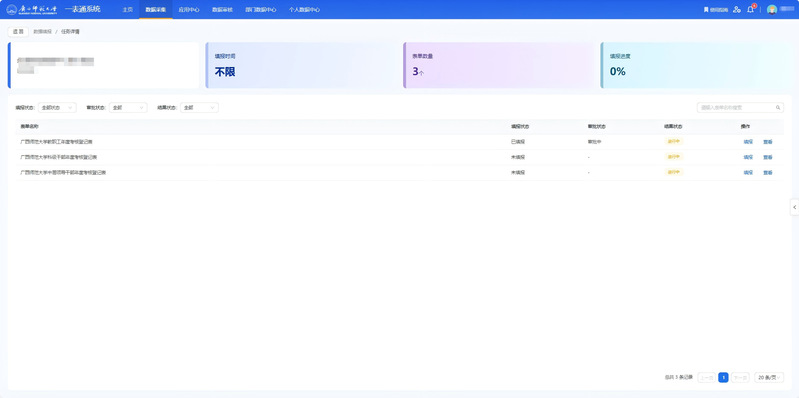
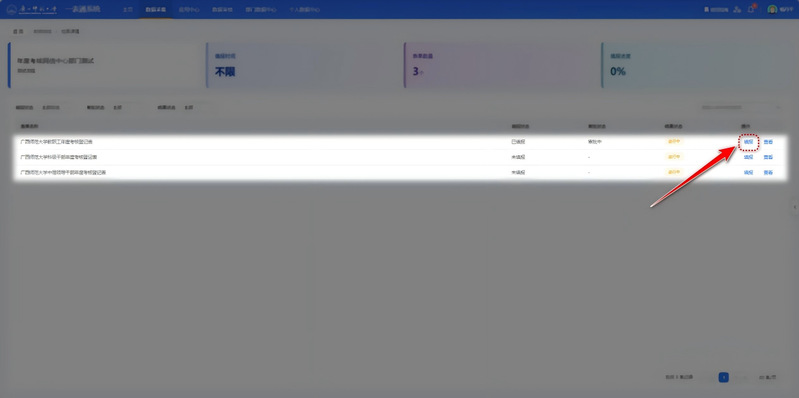
4、在填报任务列表中,找到需要填报的任务,点击右侧的“填报”按钮,系统将跳转至表格填写页面,显示该填报任务对用的表格内容。
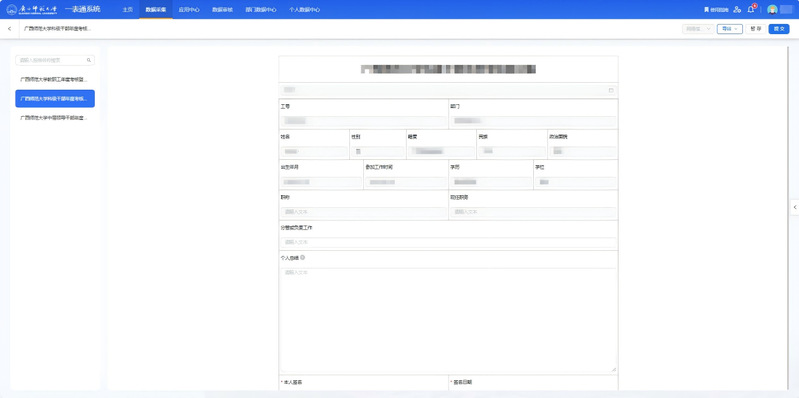
5、进入表格填写页面后,需根据表格要求,依次填写各项内容。
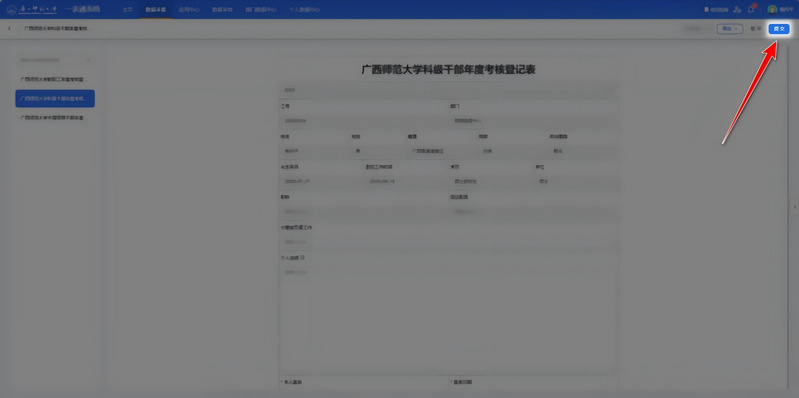
6、在确认表格内容已填写完整且无误后,请点击页面右上角的“提交”按钮,将表格提交至审核阶段。
3.2 表格内容暂存
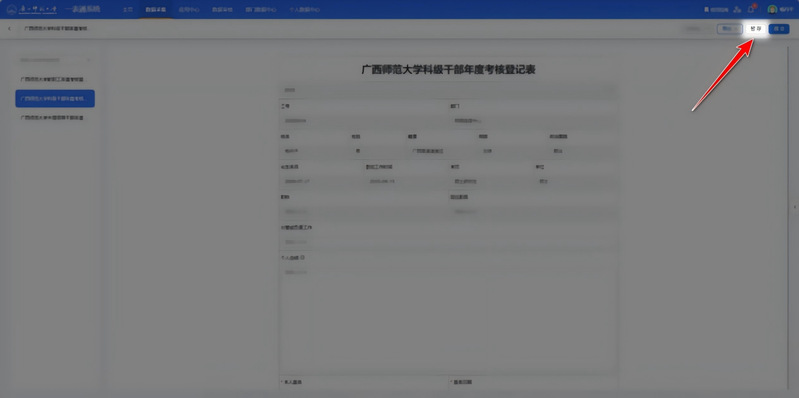
在填写表格内容时,如果需要暂时离开,为避免因长时间未操作而丢失已填写的内容,请点击页面右上角的“暂存”按钮,以保存当前的填写内容。
四、表格审批操作
4.1 表格审批说明
在“一表通”系统中,表格的审批流程将按照纸质表格既定的审批顺序进行。每当表格提交完成,系统会自动将表格提交至下一个审批节点,并根据流程自动分配到相应的审批人。审批人根据其职责,接收任务并进行审核,确保任务能够顺利推进。
(1)审批流程自动分配
一旦表格填写完成并提交,系统会根据任务的设定,自动将表格推送至下一审批节点。审批人会收到任务通知,并在规定的时间内对表格内容进行审核。审批人可以根据实际需要进行同意、转交或退回,确保表格任务的执行符合规定。
(2)电子签章与签名
“一表通”系统支持电子签章与电子签名功能,以替代传统的手工签名。电子签章与电子签名在法律上具有与手写签名相同的效力,确保审批流程的法律合规性和正式性。所有经过电子签章的表格,均具备法律效力,并可作为正式的审批记录保存。
(3)法律效力与合规性
通过“一表通”系统完成的所有审批操作,尤其是涉及电子签章与电子签名的部分,都遵循国家《电子签名法》、《中华人民共和国密码法》等相关法律法规,具备完整的法律效力。这些电子文件在法律争议中可作为有效证据,确保所有表格的审批行为具备法律合规性与有效性。
(4)审批记录与追溯
“一表通”系统会记录每个审批环节的操作历史,包括审批人、审批时间和审批意见等内容。所有审批记录都可以随时查询和追溯,为日后可能的审核、审计提供可靠的证据支持。
4.2 表格审批
当师生提交填写完毕的表格后,系统将根据预设的审批流程自动进入审批环节。不同类型的表格可根据任务需求设置不同的审批节点和审批人,例如部门秘书、部门负责人、分管领导等。每位审批人需要在审批中心及时处理系统分配的审批任务,确保表格任务按流程顺利推进。
1、登录“一表通”系统后,在主页中找到“审批中心”模块。待办事项栏中显示的数字表示当前待审批任务的数量,便于审批人及时了解需处理的表格。
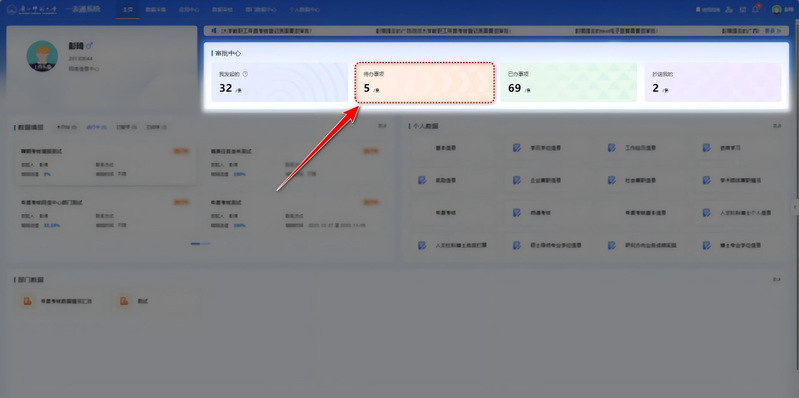
2、点击“待办事项”进入审批列表。
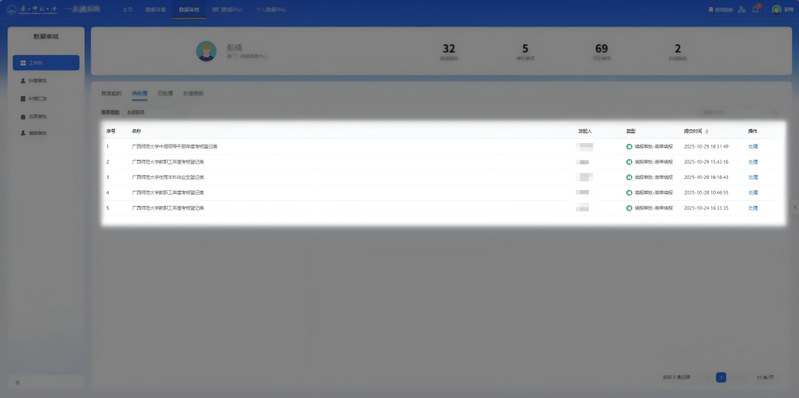
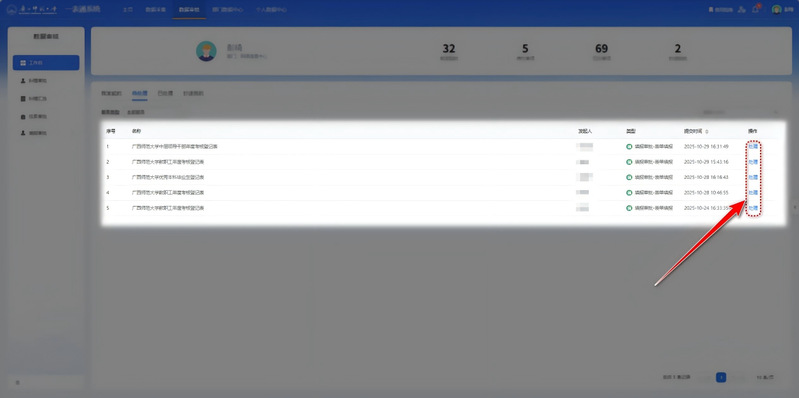
3、在审批列表中,点击需处理任务右侧的“处理”按钮,系统将自动跳转至该表格的详细审批页面。
4、在审批页面中,系统将完整展示提交人填写的表格内容。页面左侧可选择不同的表单,便于查看多个填报人提交的表格,支持逐一审批和批量审批。
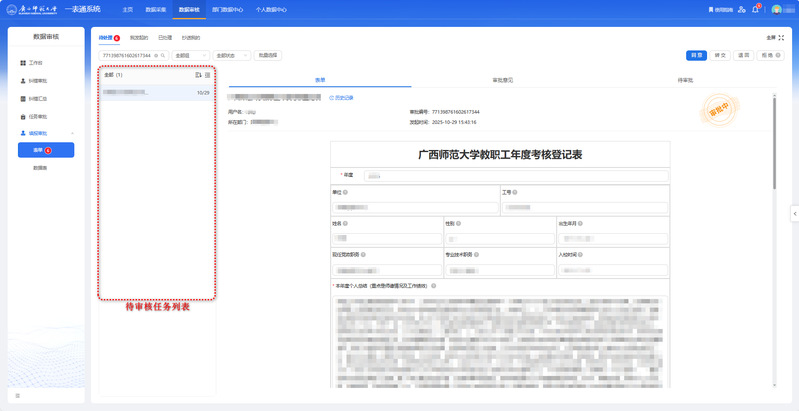
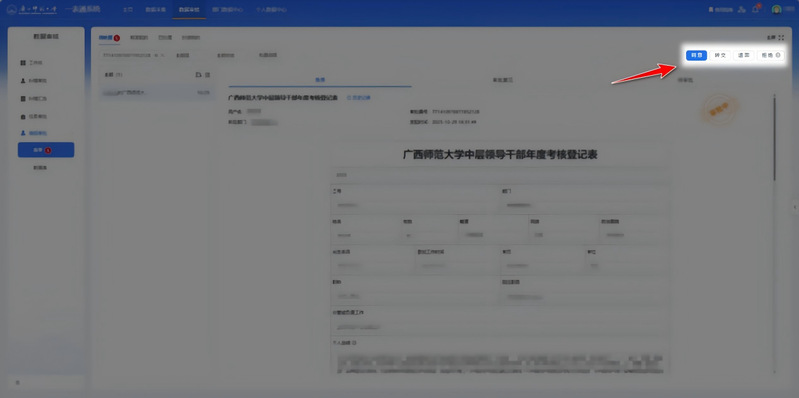
5、审批人可在阅读并确认表格内容后,依据实际情况再页面右上角选择三种操作。
(1)同意
当确认表格内容准确无误后,可选择“同意”操作。该操作表示同意通过当前审批,并将表格流转至下一审批节点;若当前节点为最终审批节点,表格即完成整个审批流程。在执行同意操作前,审批人需根据表格具体要求填写登记评定或审核意见,并完成签名与签章。
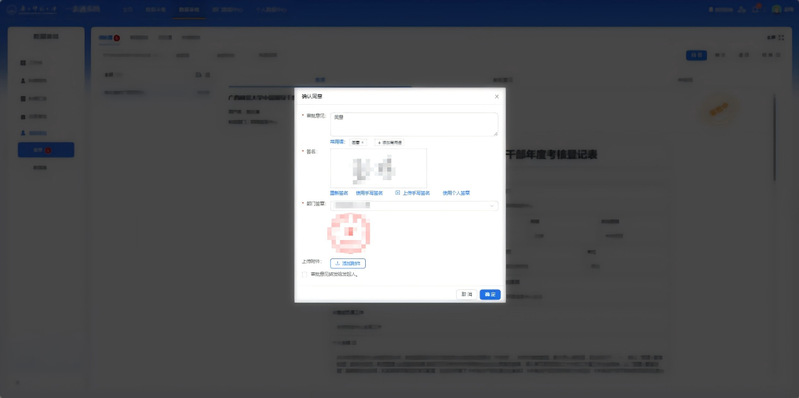
系统支持以下电子签名方式:
1)图片上传签名
2)在线手写签名
3)调用“契约锁”电子签名
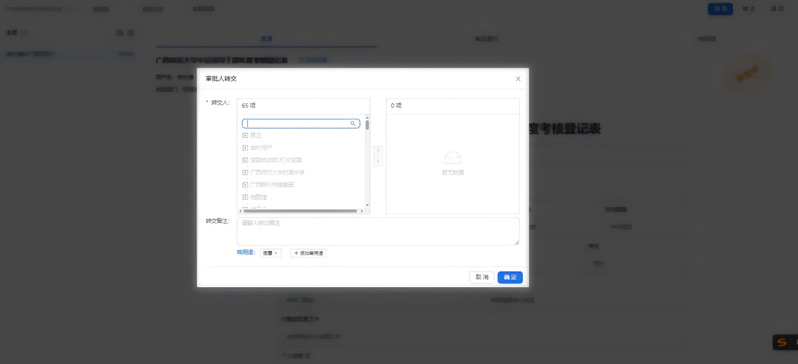
(2)转交
若当前审批任务应由他人负责,审批人可选择“转交”操作,将任务转交给其他审批人继续处理。
(3)退回
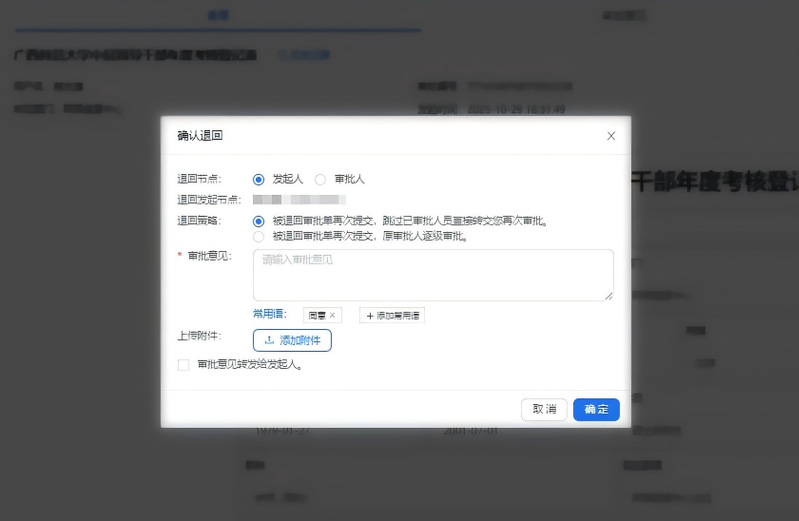
如发现表格内容存在错误或不符合要求,审批人可选择“退回”操作。系统通常提供以下退回方式:
1)退回至上一审批节点,由上一节点重新审核。
2)退回至发起人,由填报人修改表格内容后重新提交。
4.3 审批进度查看
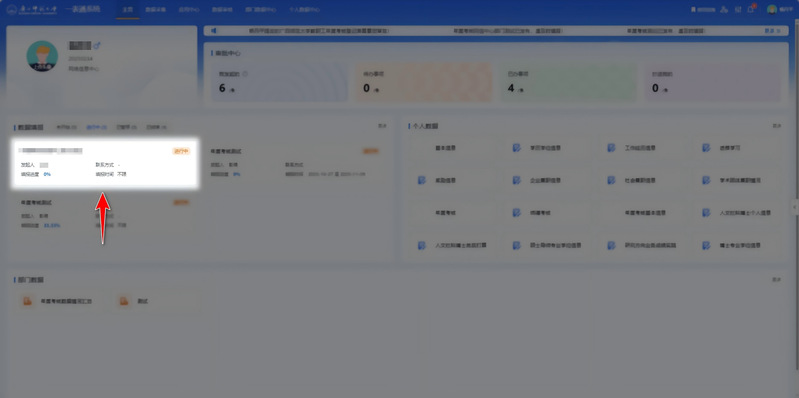
1、登录“一表通”系统后,在主页中找到“数据填报”模块,点击相应填报任务即可进入任务详情页面。
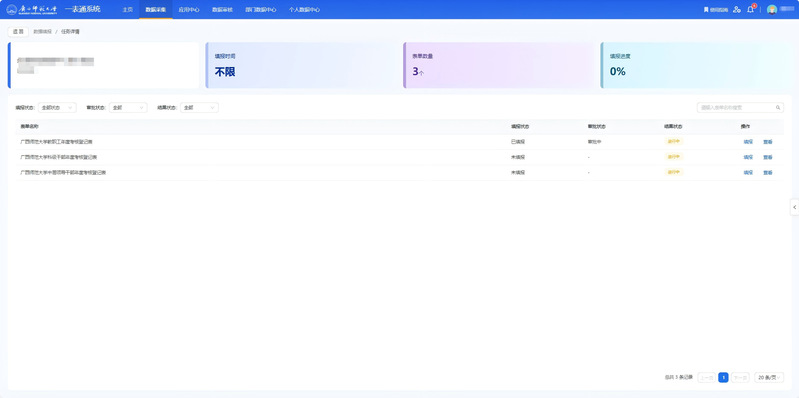
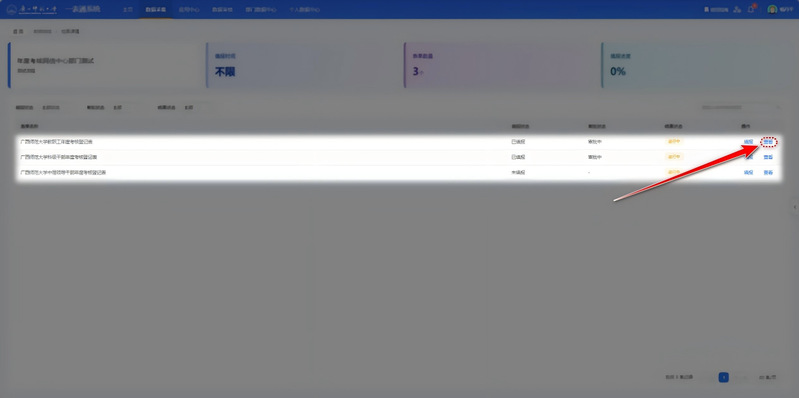
2、点击任务条目右侧的“查看”按钮,系统将显示该任务对应的表格内容。
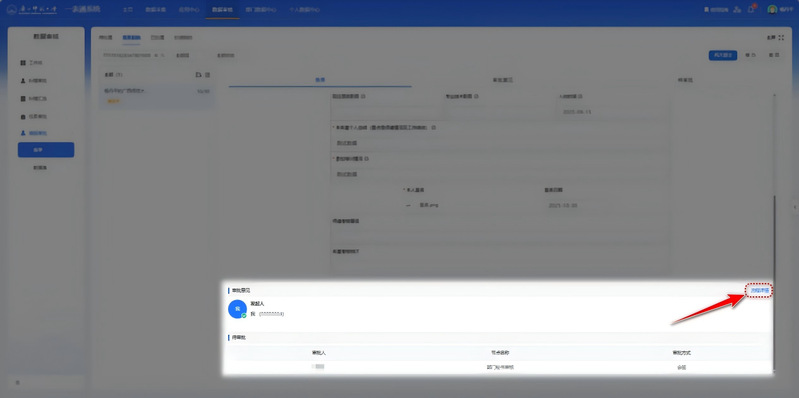
3、向下滚动至页面底部,可查看当前审核处于的阶段及下一个审核环节的相关信息。
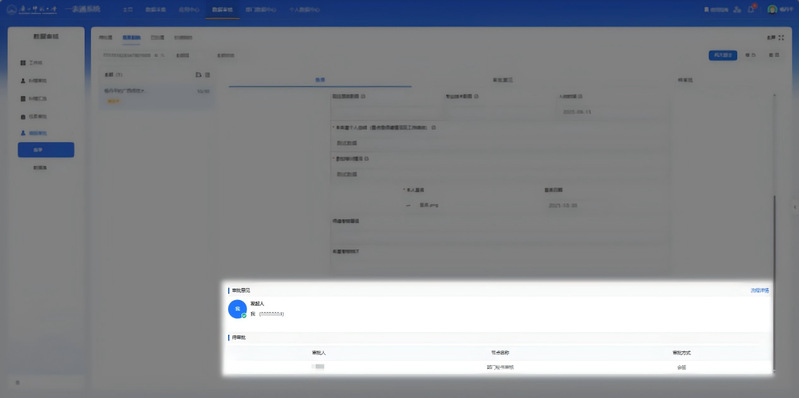
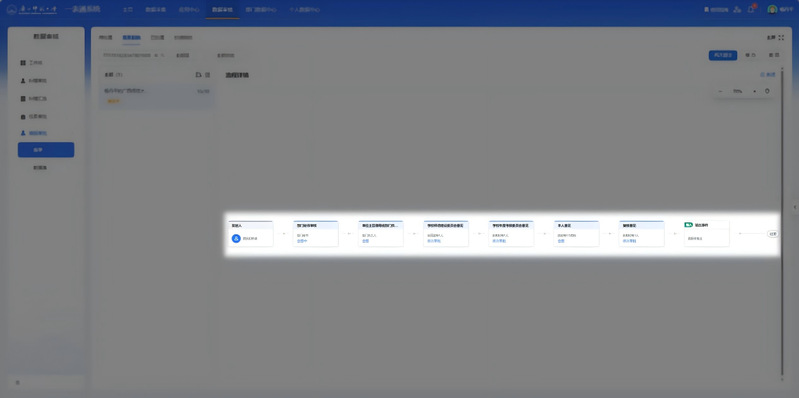
4、点击右侧“流程详情”按钮,可查看完成的审核流程。
五、数据查询与统计
5.1 填报任务进度查看与导出
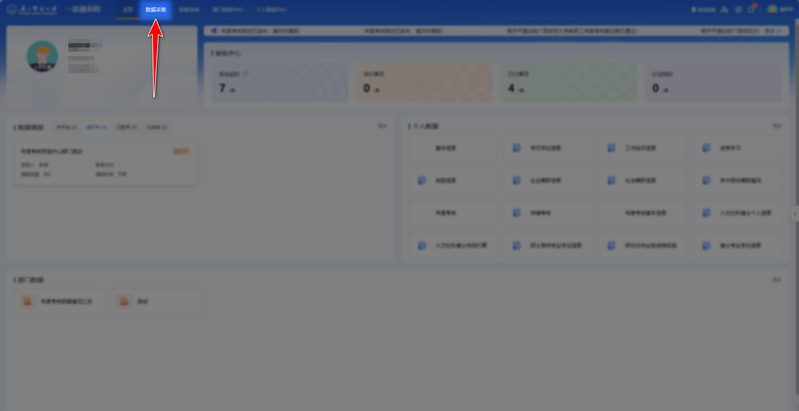
1、填报任务发布人登录“一表通”系统后,点击“数据采集”模块,进入任务列表页面。
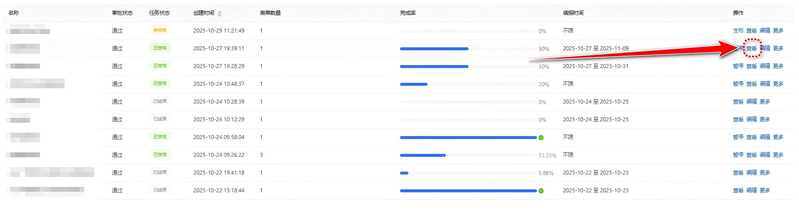
2、在目标填报任务的右侧操作栏,点击“查看”按钮,系统将展示该任务的总体统计信息,包括已提交表格的数量、填报进度等。
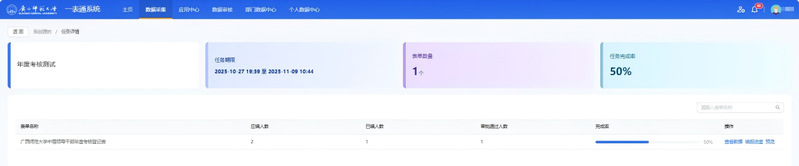
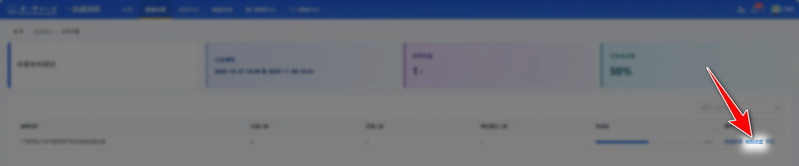
3、点击右侧的“填报进度”按钮,即可查看具体的填报情况,其中包括已完成填报的人员名单以及未完成填报的人员名单,便于任务发布人及时掌握填报情况。
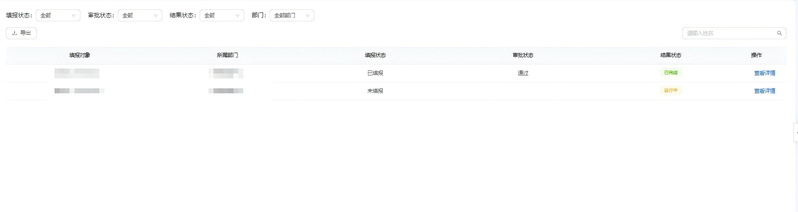
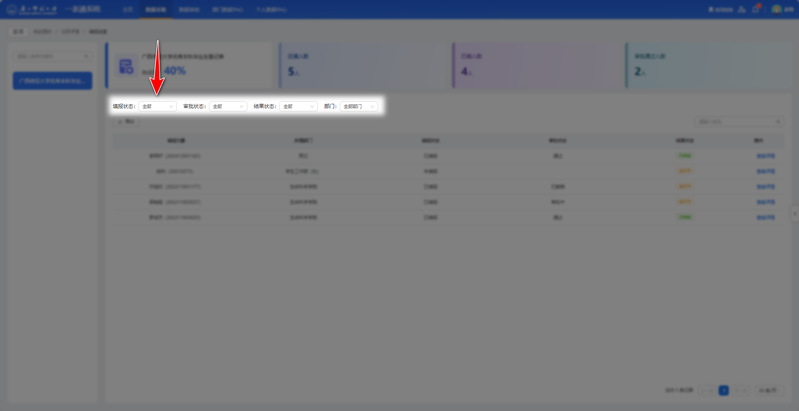
4、在此页面中,系统提供四种条件筛选方式,分别为按填报状态、按审批状态、按结果状态和按部门筛选。通过设置筛选条件,用户可以快速定位所需数据。
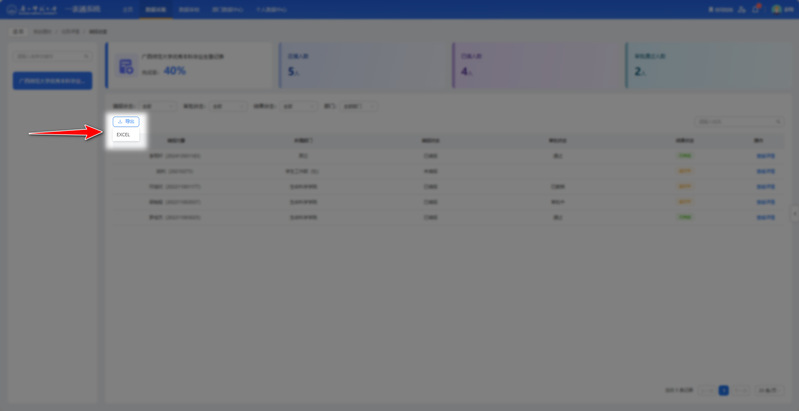
5、点击“导出”按钮,可将当前页面查看的数据导出为Excel表格文件。
5.2 部门填报数据查看与导出
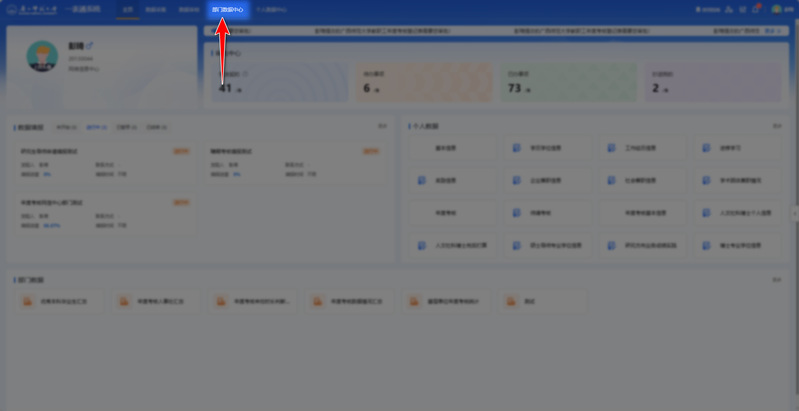
1、登录“一表通”系统后,点击“部门数据中心”模块,进入部门数据列表页面。
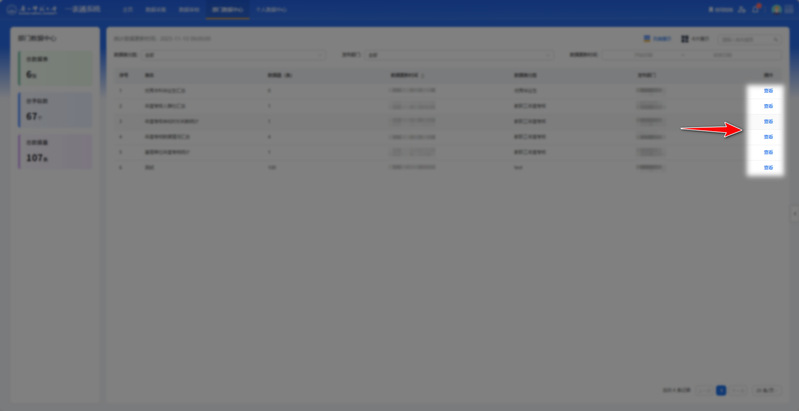
2、点击需查看的部门统计数据项右侧的“查看”按钮,即可进入数据详情页面。
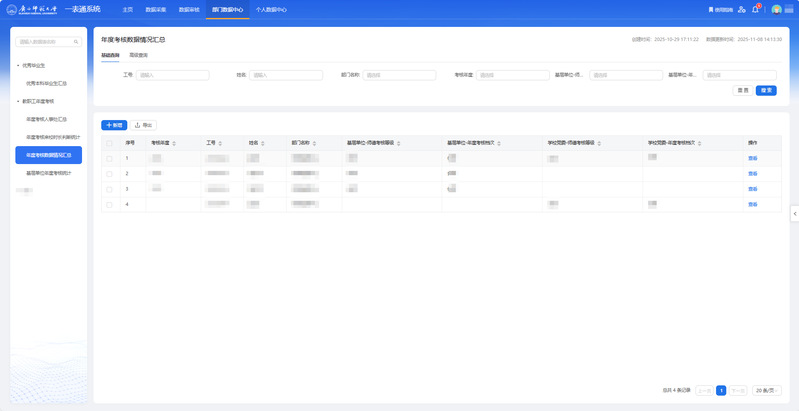
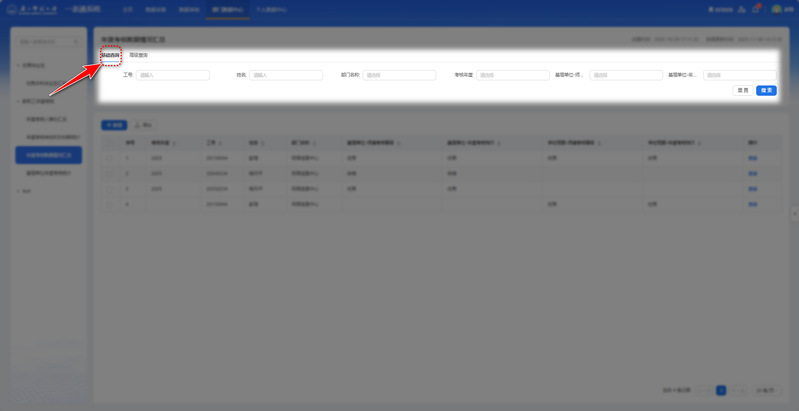
3、在基础查询区域,用户可以根据特定字段对数据进行筛选,例如按照姓名、工号或部门名称等条件进行查询,以便快速定位所需信息。
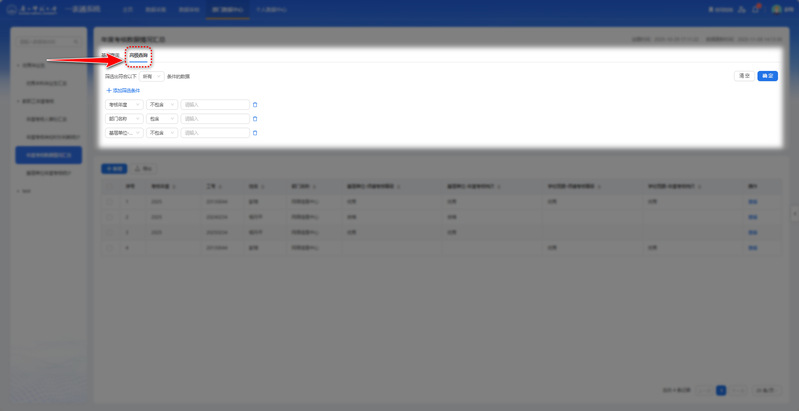
4、在高级查询区域,用户可以设置更为精确的筛选条件。例如,可查询某个部门的汇总数据,同时排除特定年度(如 2023 年和 2024 年)的记录,以实现更有针对性的数据统计与分析。
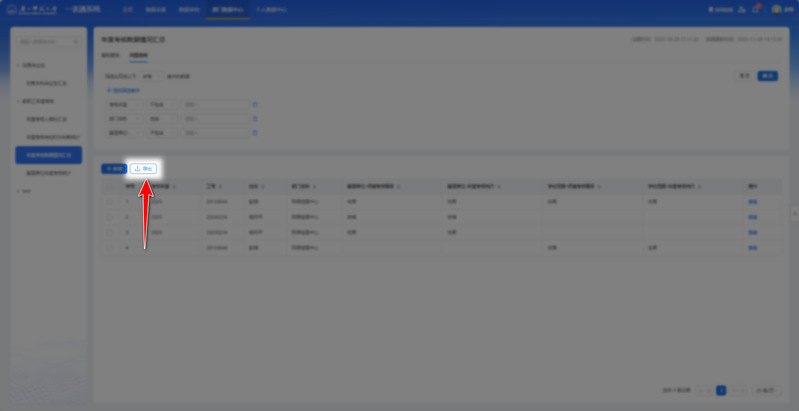
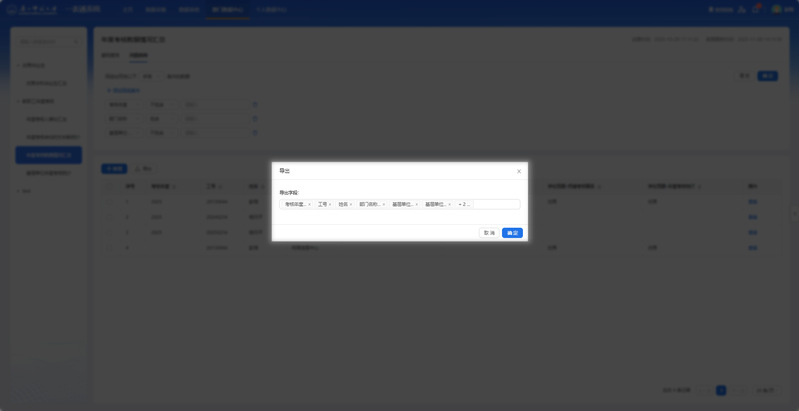
5、点击“导出”按钮,选择需要导出的字段后,再点击“确认”按钮,即可将当前查看的数据导出为 Excel 表格。
六、一表通系统移动端操作
6.1 移动端表格填报
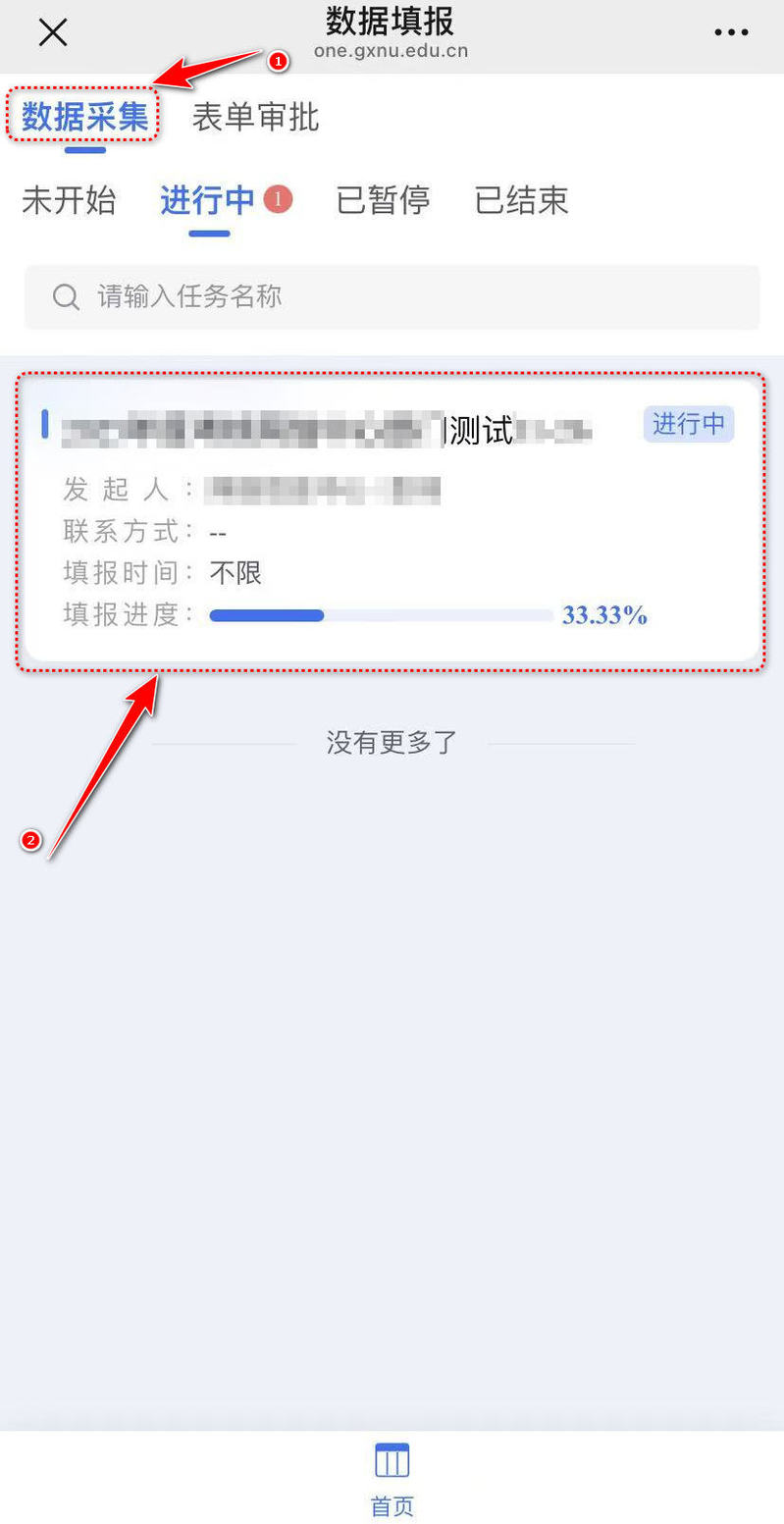
1、进入一表通系统移动端首页,在“数据采集”栏目下找到并点击需要填写的任务。
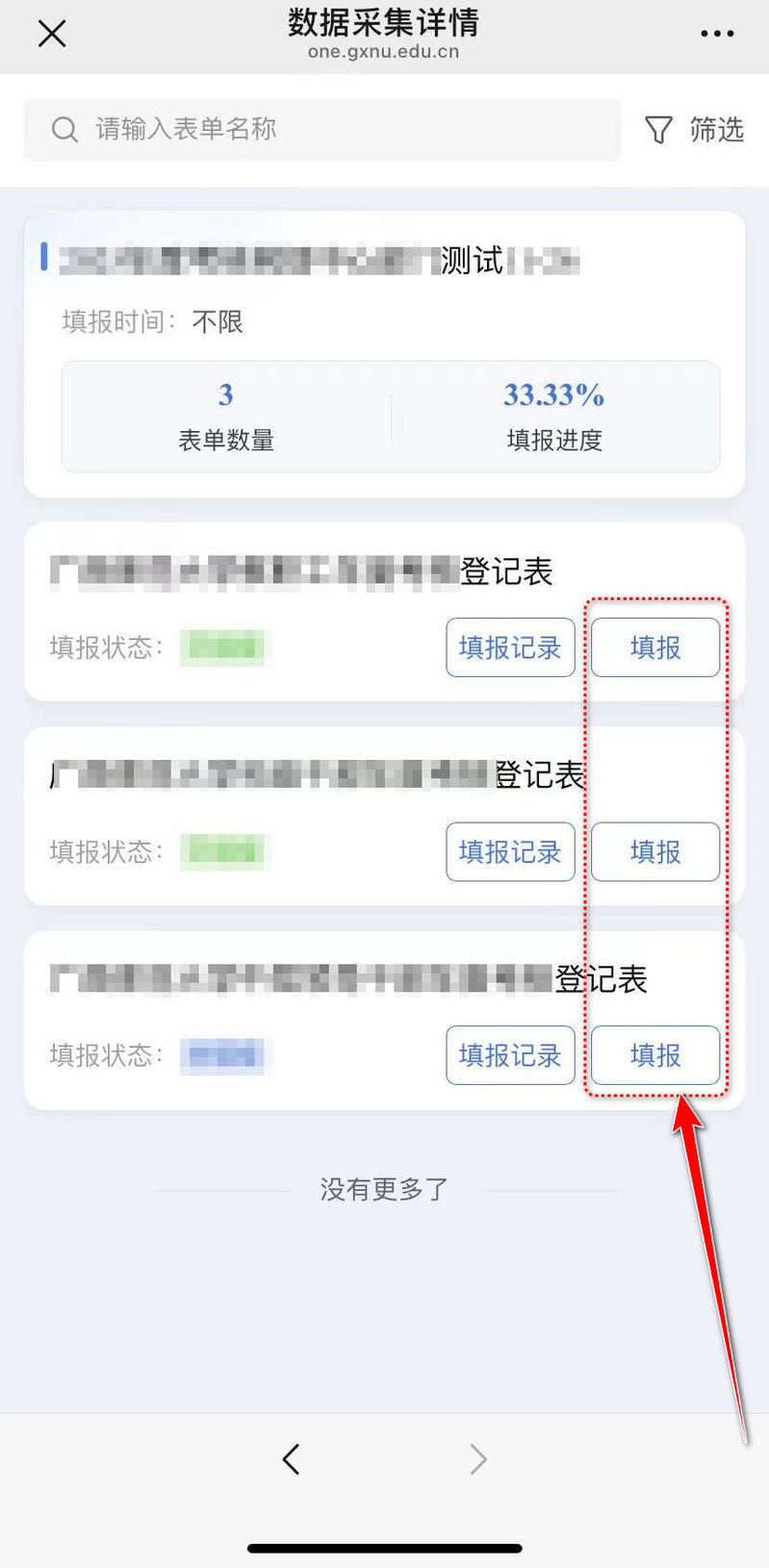
2、选择需要填写的表格,并点击“填报”按钮。
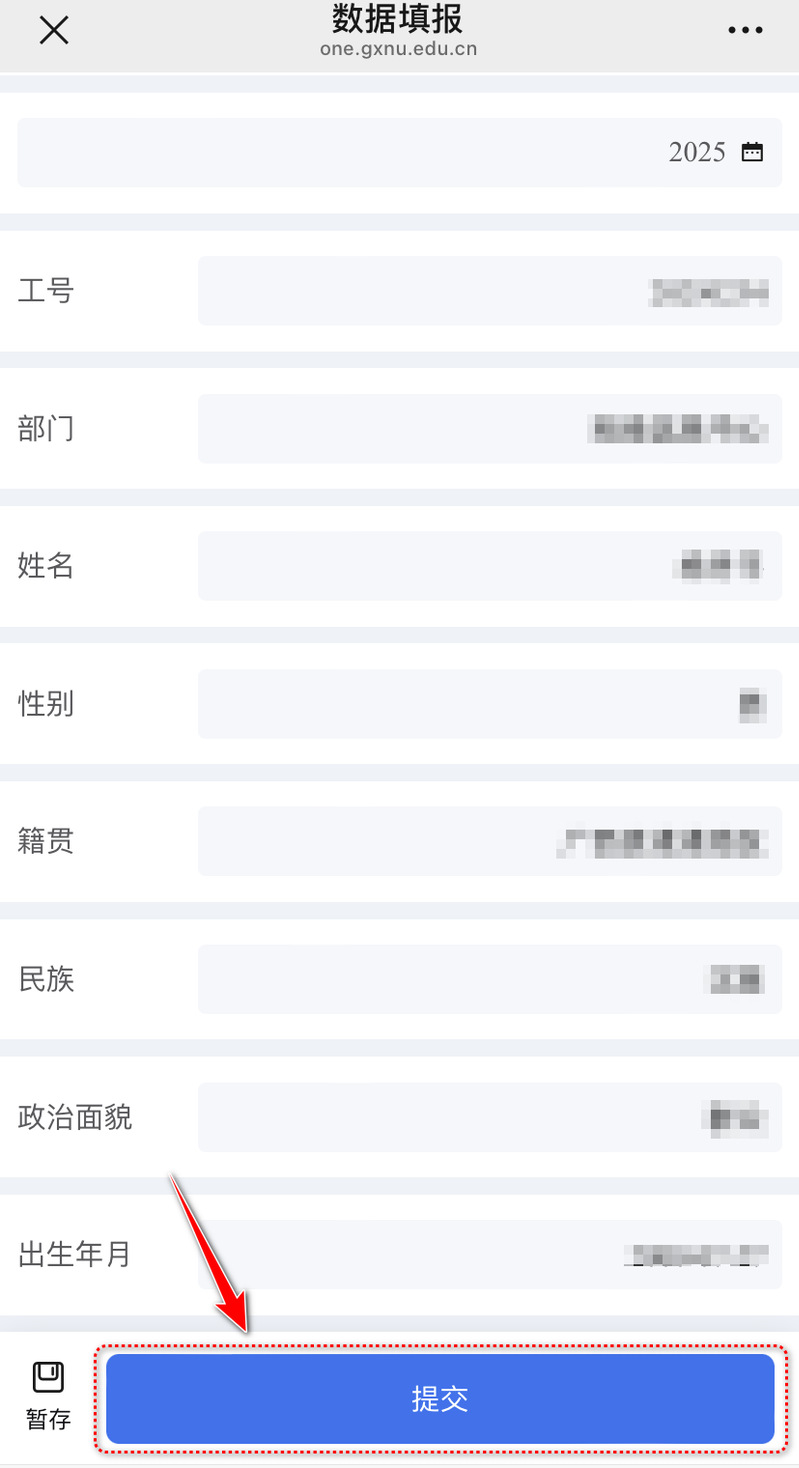
3、根据表格要求逐项填写相关内容(包括必填字段、签名等),确认无误后点击“提交”按钮,该表格将进入审核阶段。
6.2 移动端表格审批
1、进入一表通系统移动端首页,点击“表单审批”栏目,进入后切换至“待处理”标签查看待审核表格。
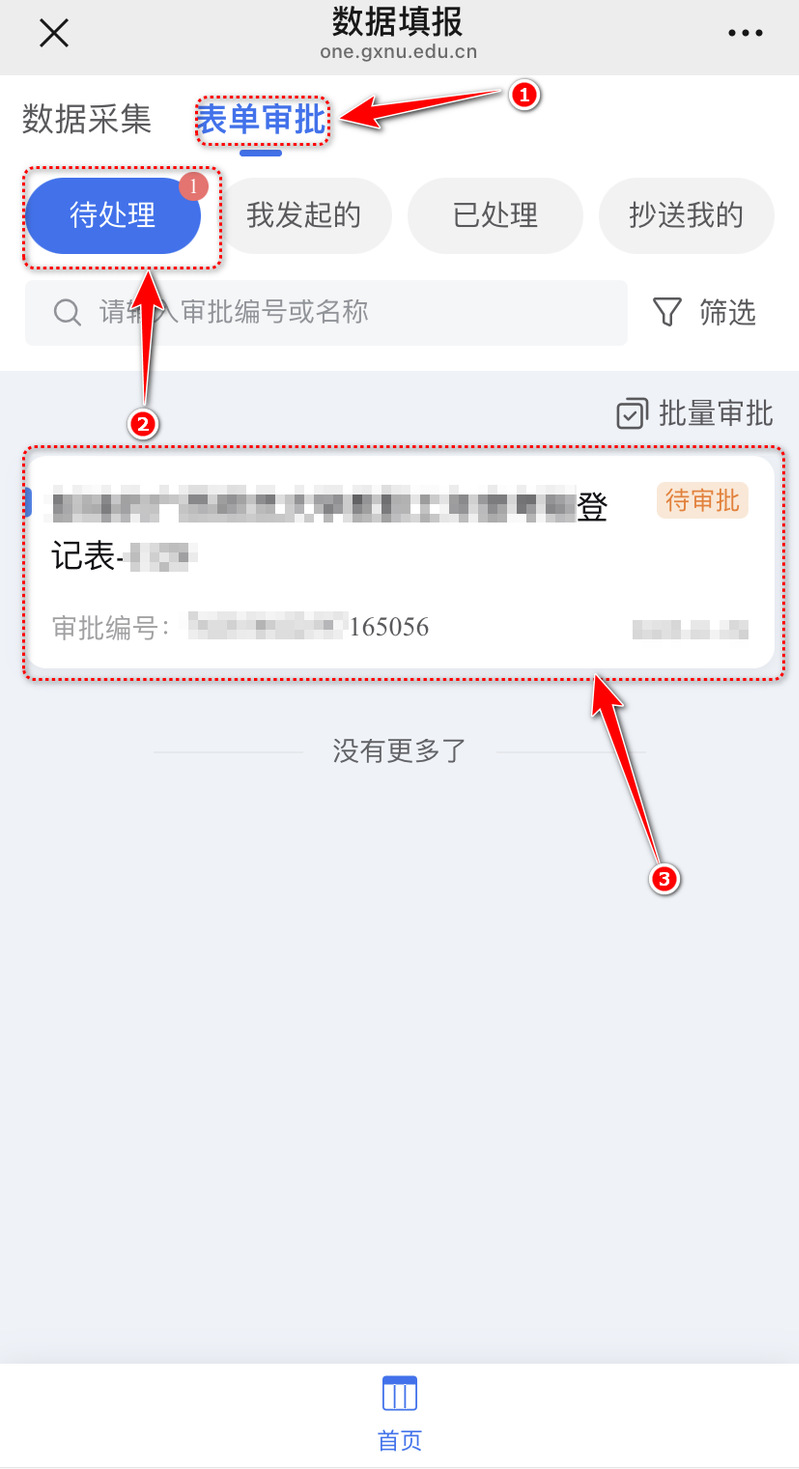
2、点击相应待审核表单,进入表单详情页面。
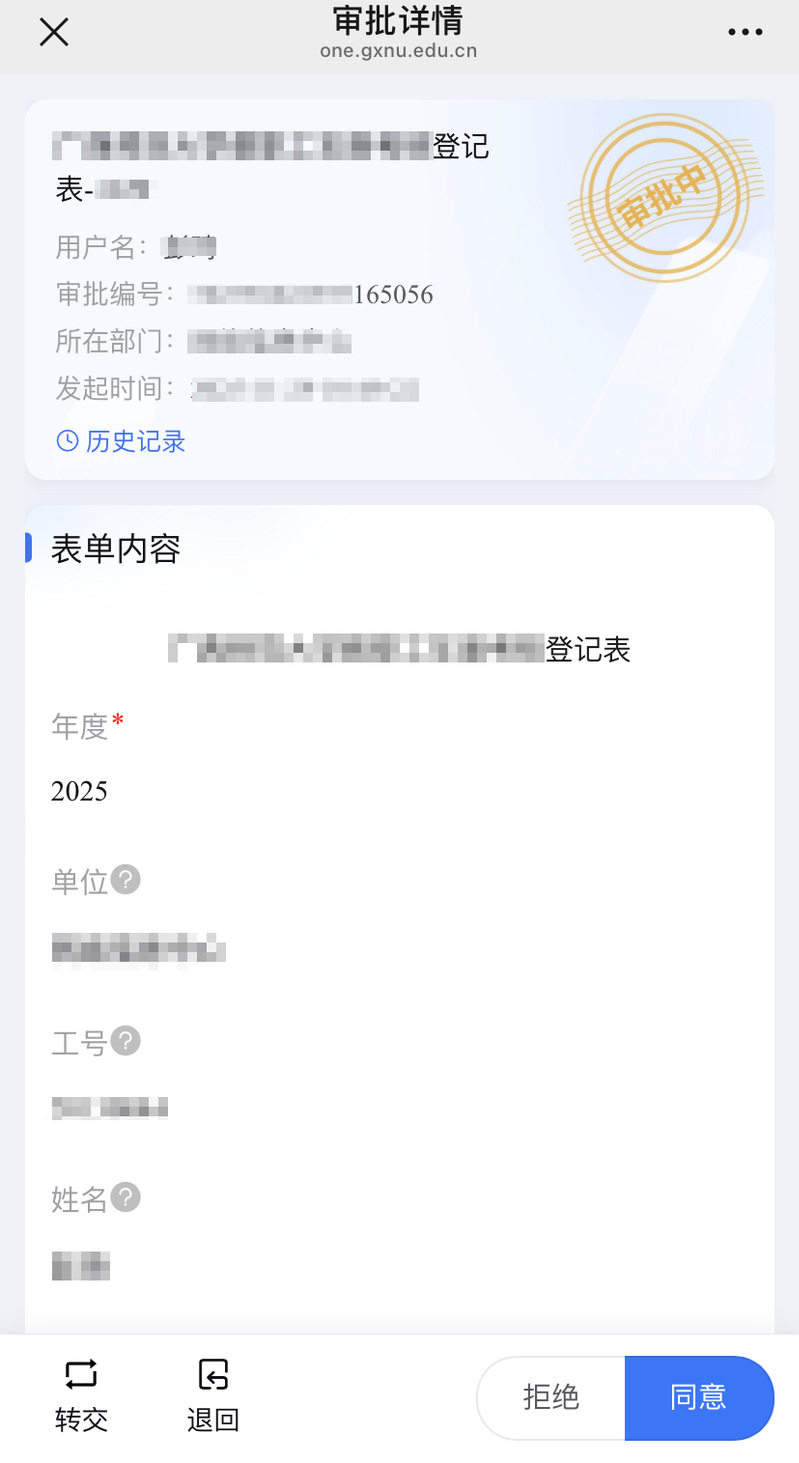
3、阅读表格内容后,可根据实际情况选择一下四种审批操作。
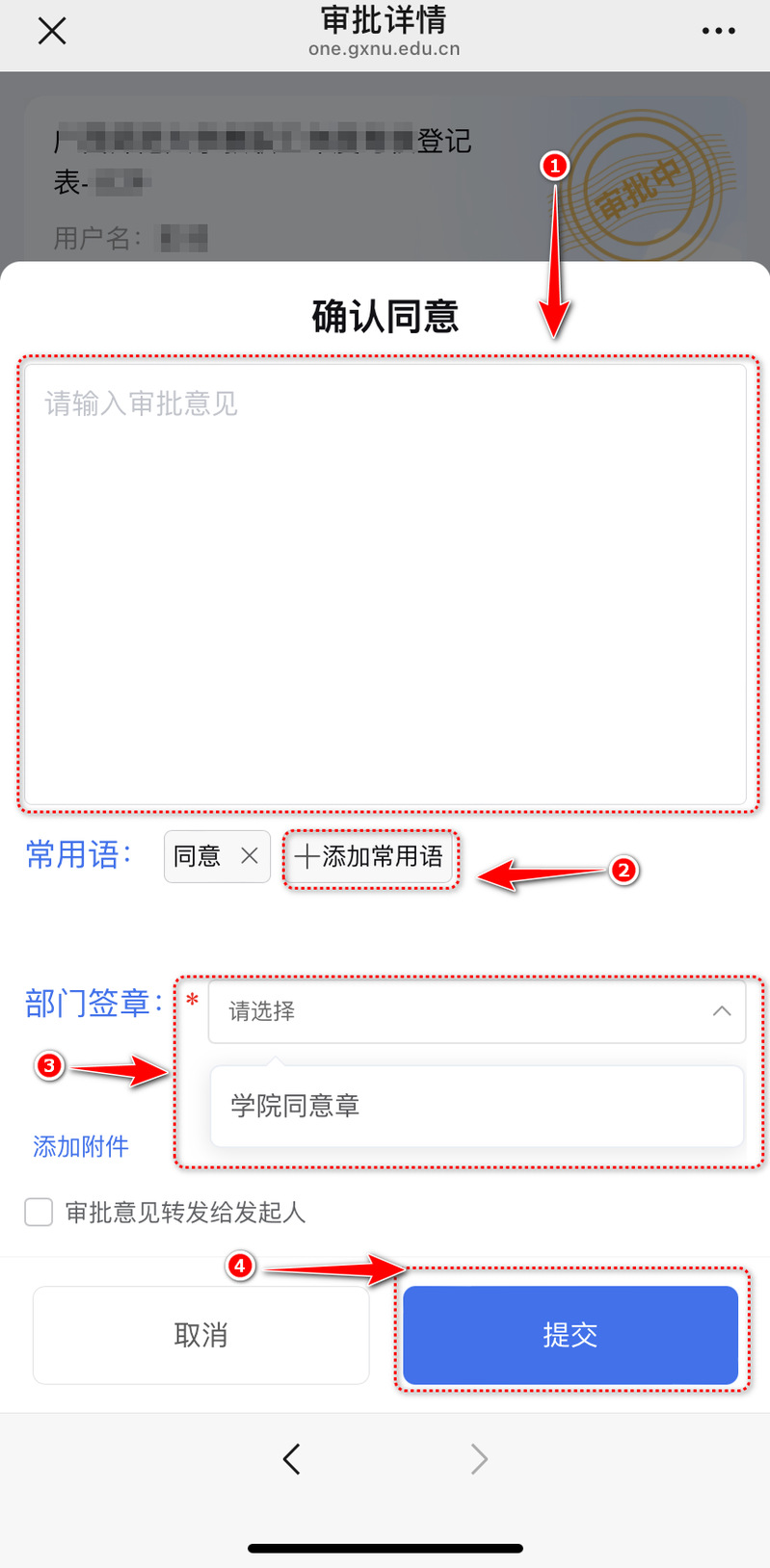
(1)同意。填写审批意见,若需要,可将其添加为常用语。选择电子签章后,点击“提交”按钮完成审批。
(2)拒绝:表示审核未通过,表单审批流程将终止。填写拒绝的审批意见后,点击“提交”按钮完成拒绝操作。
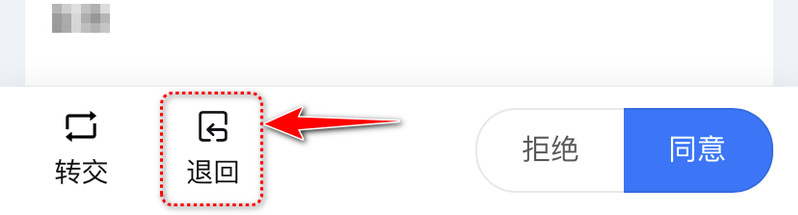
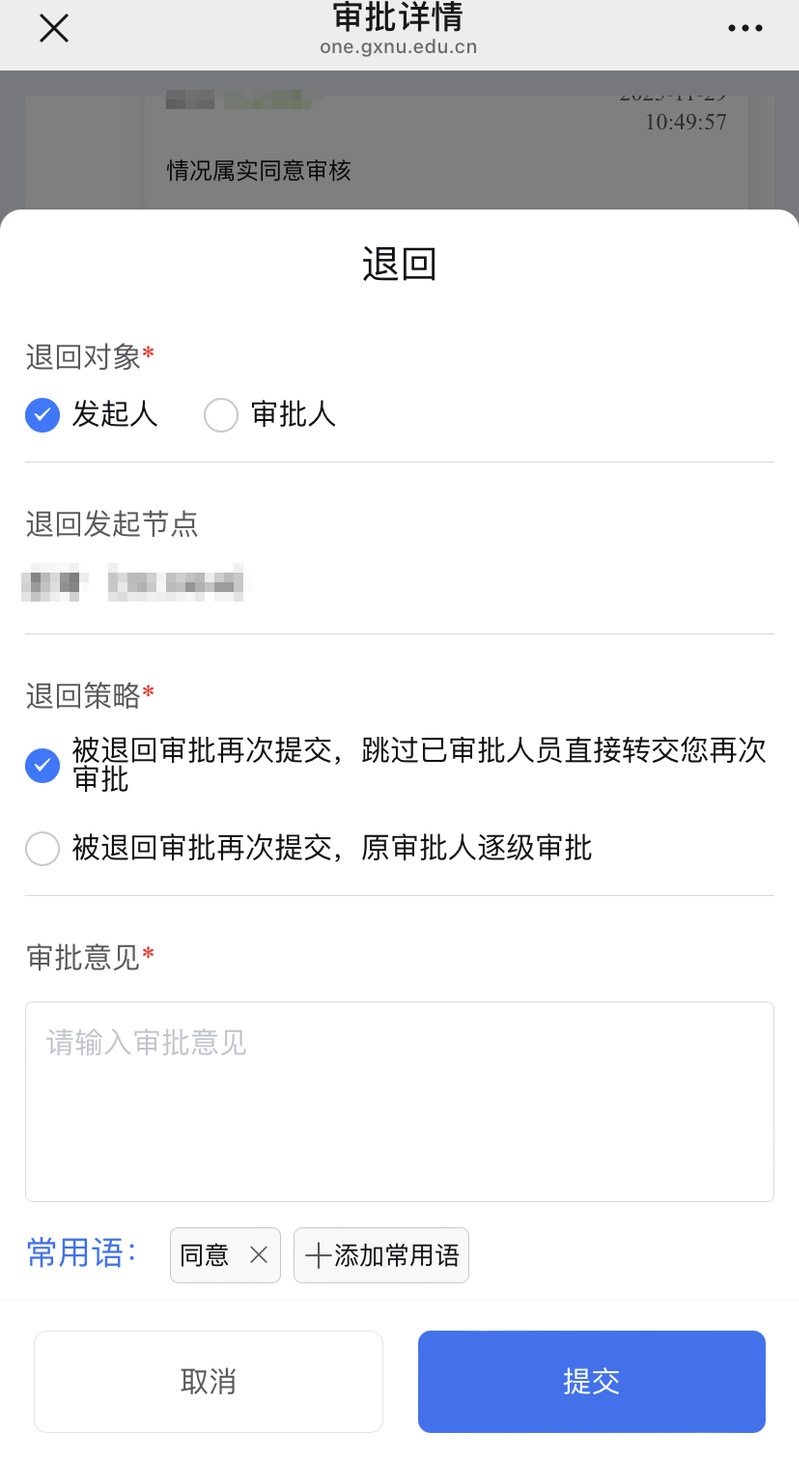
(3)退回:表示对表格内容有疑问或需要申请人修改补充内容。点击审批页面左下角的“退回”按钮,选择退回对象,填写相关意见后点击“提交”按钮完成操作。
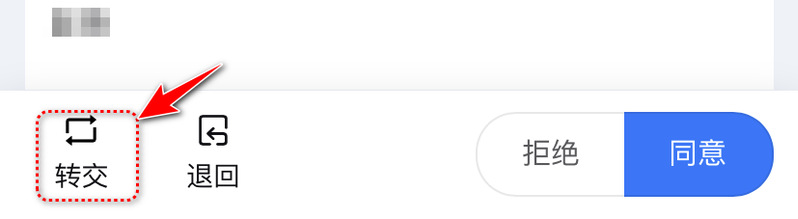
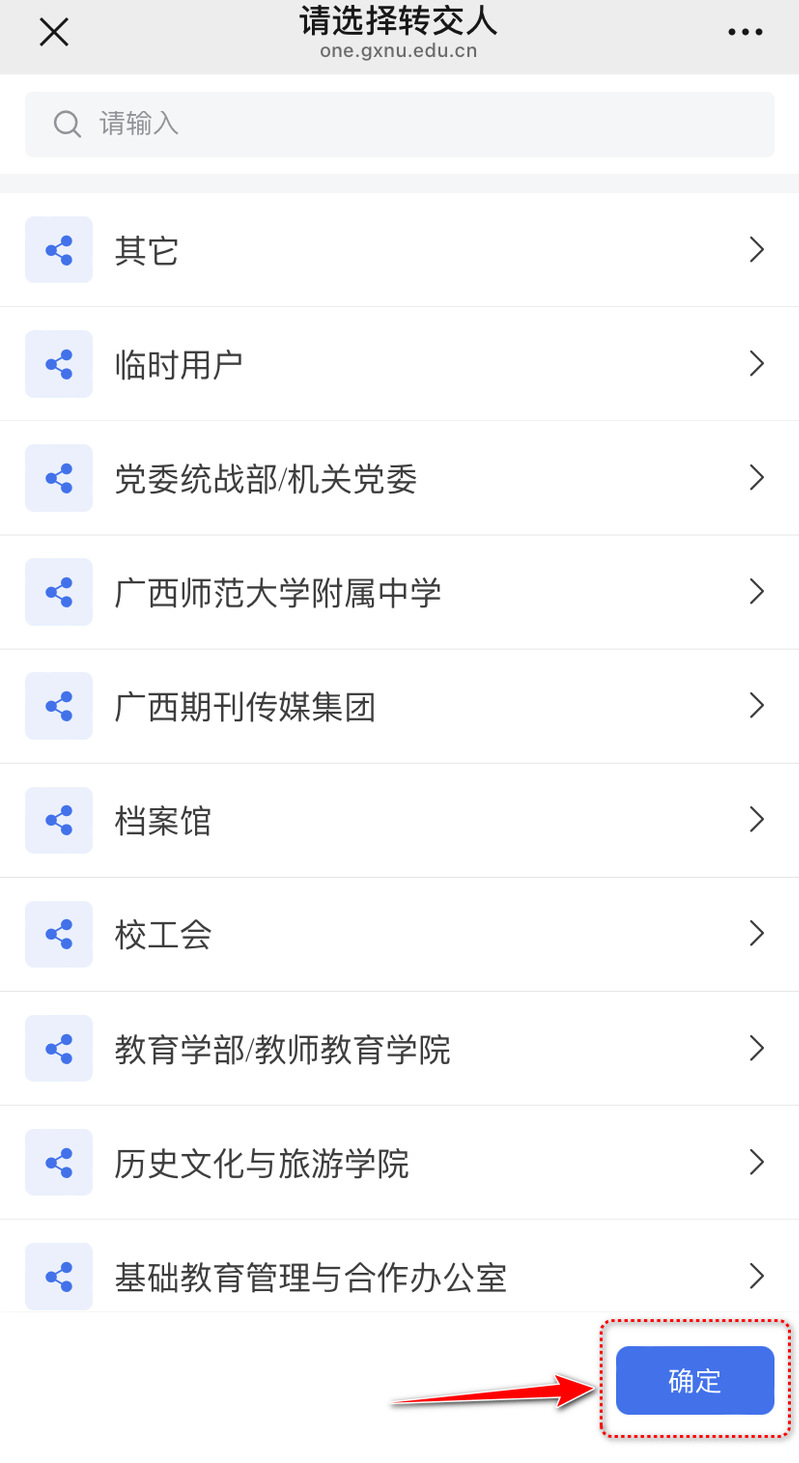
(4)转交:表示当前表格需要由其他审批人继续处理。点击审批页面左下角的“转交”按钮,选择转交人,点击“确定”按钮完成转交。